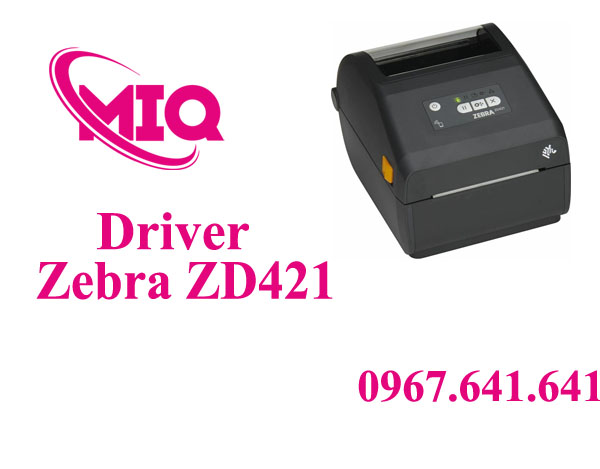

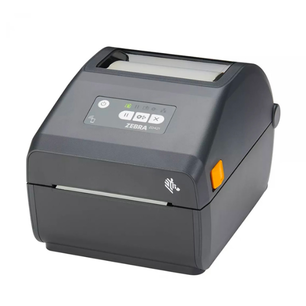







 1. Driver sử dụng cho Zebra ZD421 Tải tại đây
👉 Máy Zebra ZD421 sử dụng:
- Zebra ZDesigner Driver v10
- Zebra Setup Utilities
- ZebraDesigner Essentials
- Seagull Driver (BarTender)
📌 Zebra khuyến nghị sử dụng Windows Printer Driver v10 và Zebra Setup Utilities để cài đặt ổn định.
2. Link tải driver chính hãng
👉 Tải driver chính hãng:
👉 Công cụ hỗ trợ cài đặt:
👉 Driver BarTender Seagull:
Seagull Driver Zebra ZD421 203dpi ZPL
Trong bộ cài gồm:
- Zebra ZDesigner Driver
- Zebra Setup Utilities
- Firmware Zebra ZD421
- ZebraDesigner Essentials
📌 Zebra Setup Utilities hỗ trợ tự động nhận máy in và cấu hình nhanh trên Windows.
3. Thông số kỹ thuật liên quan đến driver
| Thông số | Giá trị |
|---|---|
| Công nghệ in | Nhiệt trực tiếp / truyền nhiệt |
| Độ phân giải | 203dpi / 300dpi |
| Tốc độ in tối đa | 152 mm/s |
| Khổ in tối đa | 104mm |
| Bộ nhớ | 512MB Flash / 256MB SDRAM |
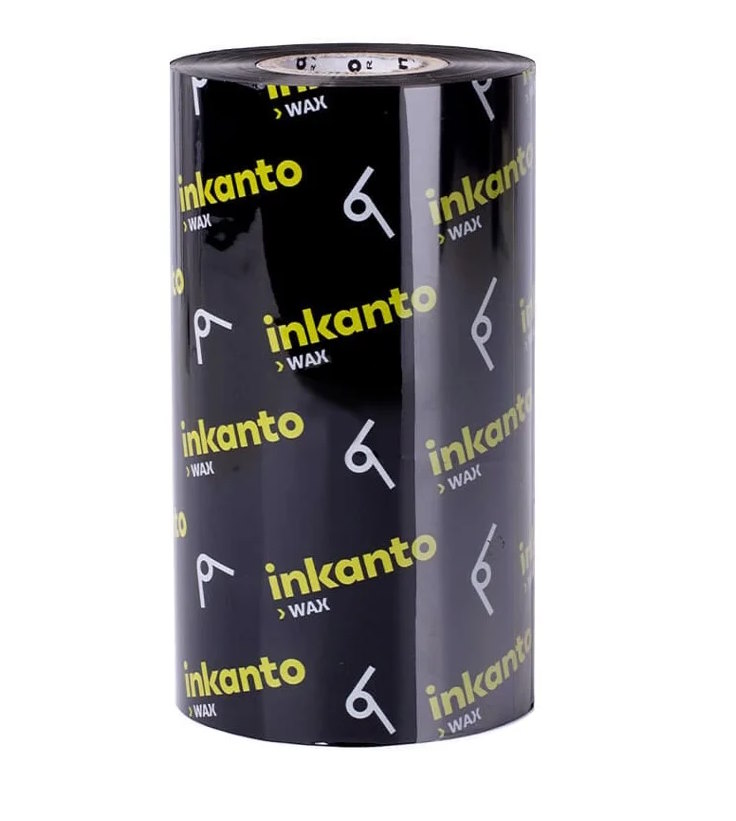
| Ribbon hỗ trợ | 74m / 300m |
| Kết nối | USB / Ethernet / Bluetooth / WiFi |
| Ngôn ngữ in | ZPL / EPL |
| Cảm biến | Gap / Black Mark |
| Hệ điều hành | Windows / Link-OS |
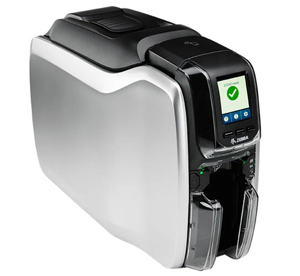
ZD421 là thế hệ nâng cấp của dòng GK/GX/ZD420 với hiệu suất và khả năng kết nối tốt hơn.
4. Hướng dẫn cài đặt driver Zebra ZD421
Bước 1: Tải driver
- Tải Zebra ZDesigner Driver chính hãng
Bước 2: Giải nén
- Giải nén file driver vừa tải
Bước 3: Kết nối máy
- USB → kết nối trực tiếp
- LAN → kết nối mạng nội bộ
- Bluetooth/WiFi → kết nối không dây
Bước 4: Cài đặt
- Chạy Zebra Setup Utilities
- Chọn Install Printer
- Next → Install
Bước 5: Chọn model
- Zebra ZD421 203dpi
- Zebra ZD421 300dpi
- Zebra ZD421d
- Zebra ZD421t
📌 Zebra khuyến nghị không bật nguồn máy in trước khi Setup Wizard yêu cầu để tránh lỗi nhận thiết bị.
5. Thiết lập chuẩn sau khi cài
- Print Method: Direct Thermal / Thermal Transfer
- Resolution: 203dpi / 300dpi
- Speed: 4–6 ips
- Darkness: 10–18
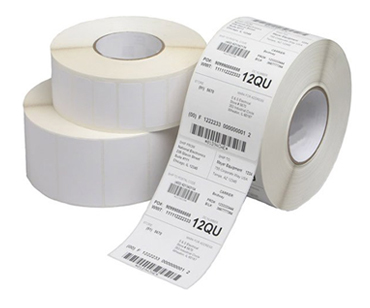
- Media Type: Gap / Black Mark
📌 Với tem QR Code nhỏ hoặc tem trang sức nên dùng bản 300dpi để đạt chất lượng in sắc nét hơn.
6. Lỗi thường gặp
Không nhận máy
→ Kiểm tra cáp USB hoặc IP LAN
In trắng trang
→ Kiểm tra đúng mặt giấy nhiệt
In lệch tem
→ Chạy SmartCal Calibration
In mờ
→ Kiểm tra ribbon wax/resin và tăng nhiệt
In sai kích thước
→ Thiết lập đúng khổ tem trong driver
📌 Zebra khuyến nghị chạy Media Calibration sau khi thay giấy hoặc thay ribbon.
7. Ưu điểm của Zebra ZD421
- Thiết kế hiện đại nhỏ gọn
- Hỗ trợ nhiều kết nối
- In barcode sắc nét
- Hoạt động ổn định
- Dễ cài đặt
- Tương thích nhiều phần mềm quản lý
ZD421 được sử dụng phổ biến trong bán lẻ, logistics và y tế nhờ hiệu suất ổn định và khả năng kết nối linh hoạt.
8. Ứng dụng thực tế
Zebra ZD421 thường được sử dụng trong:
- Shop bán lẻ
- Kho vận logistics
- In tem sản phẩm
- In tem vận đơn
- In tem quản lý tài sản
- In tem y tế và bệnh viện
👉 Đây là dòng máy in Zebra desktop cao cấp phù hợp cho nhu cầu in tem mã vạch chuyên nghiệp.
9. Kết luận
Driver Zebra ZD421 rất ổn định nhờ sử dụng nền tảng Zebra ZDesigner chính hãng.
Chỉ cần cài đúng driver → chọn đúng model → thiết lập đúng khổ tem là có thể sử dụng ổn định cho nhu cầu in tem mã vạch chuyên nghiệp