









 Cách Cài Đặt Két Thu Ngân Tự Động Mở Khi In Bill Trên Phần Mềm Bán Hàng
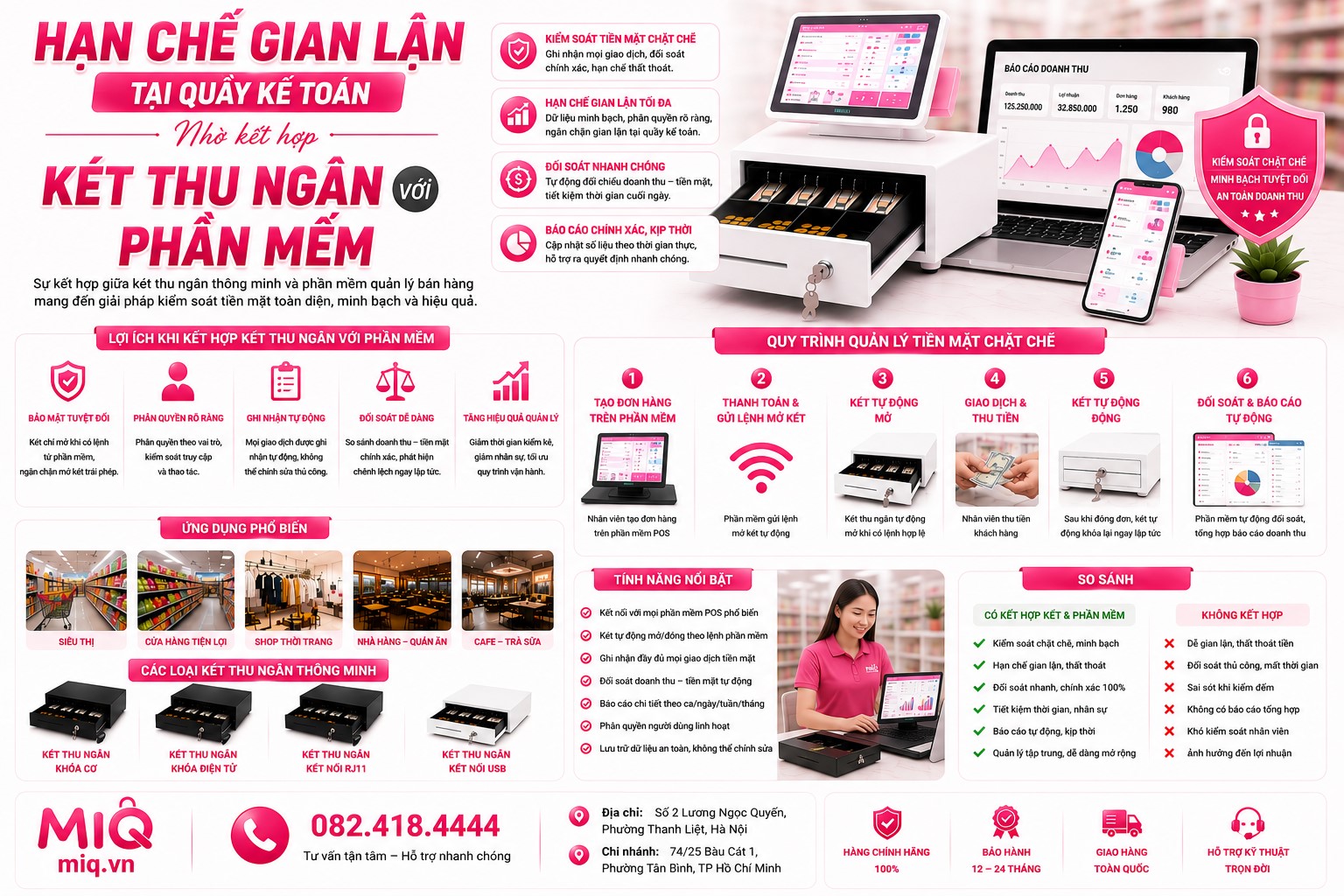
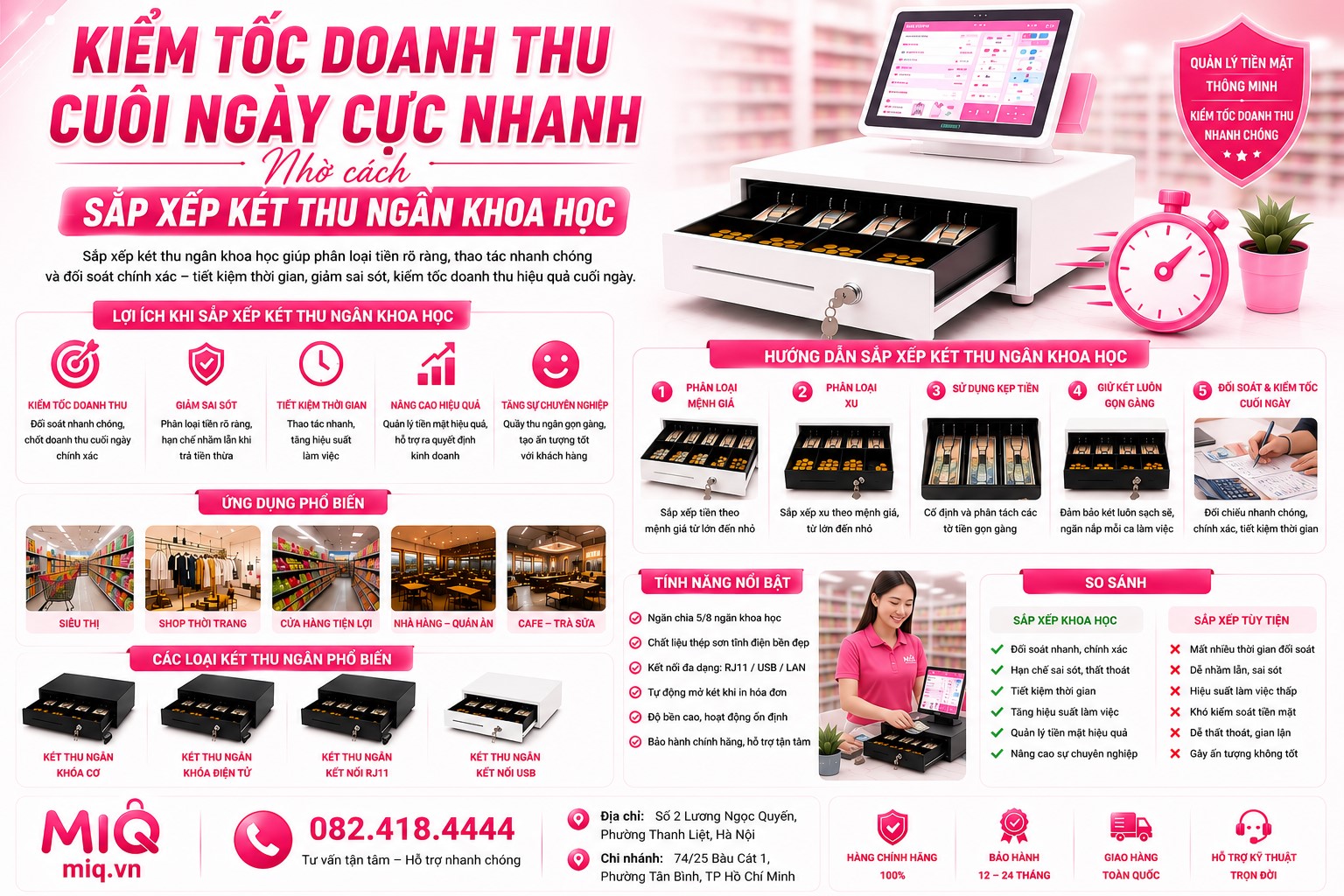
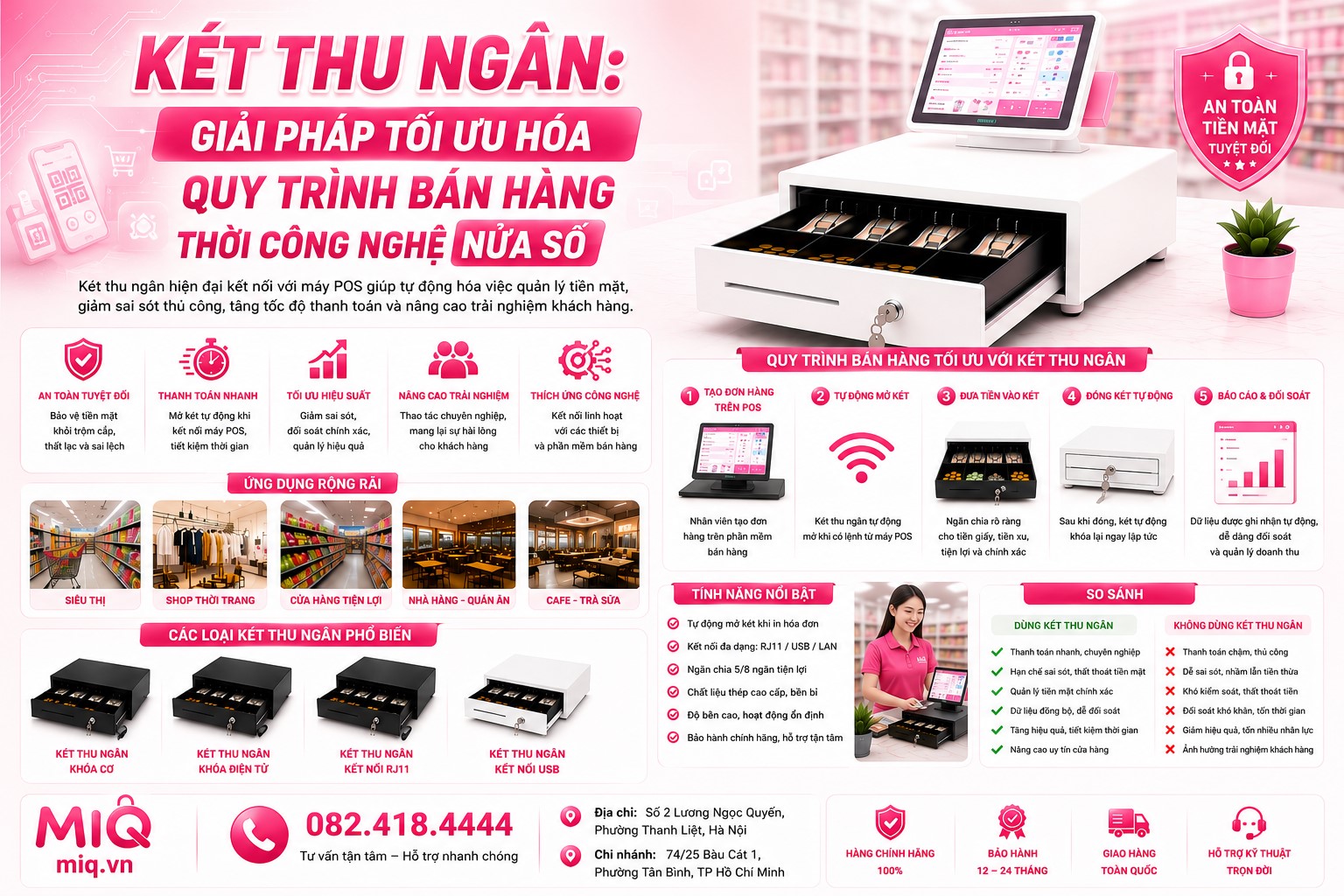
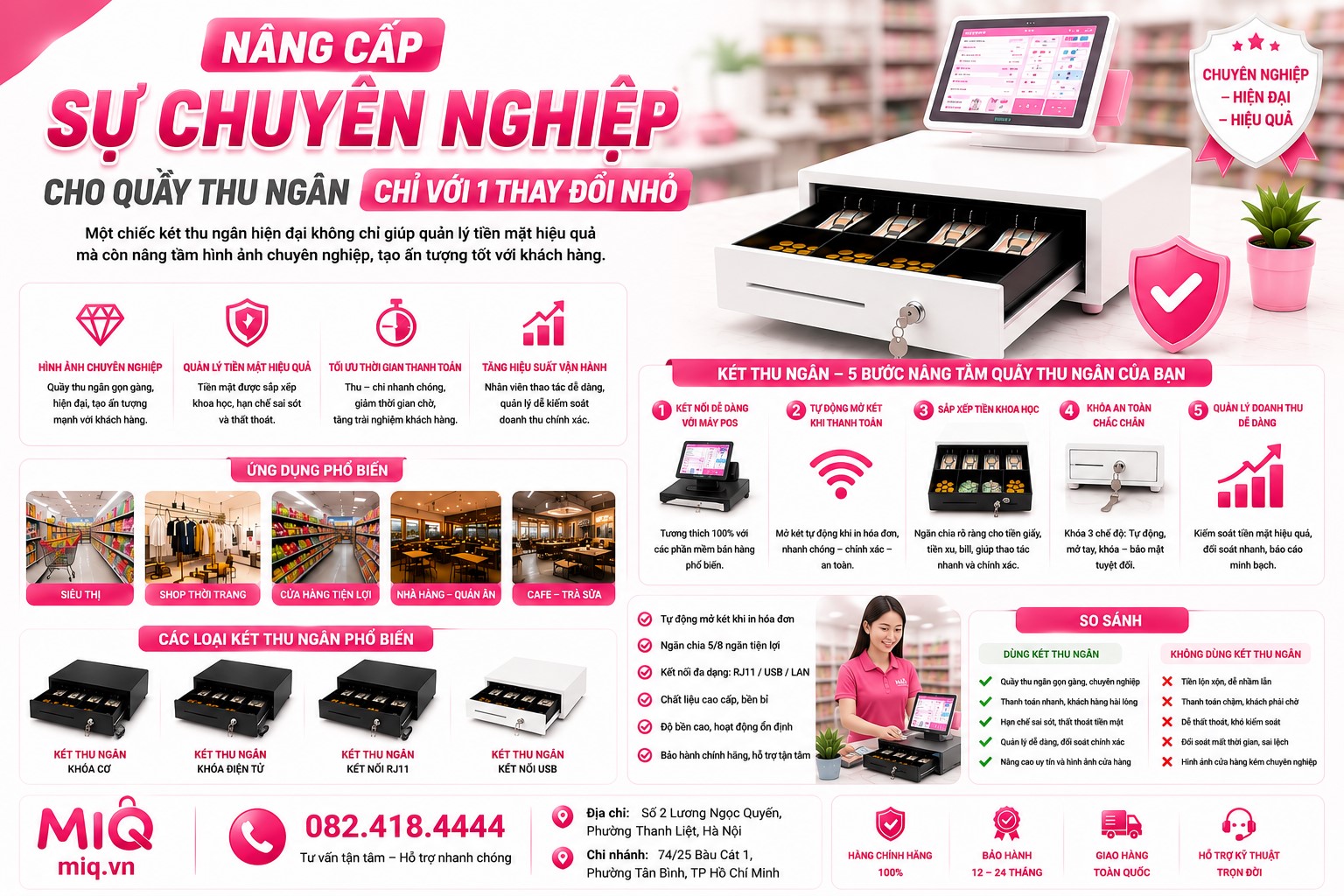
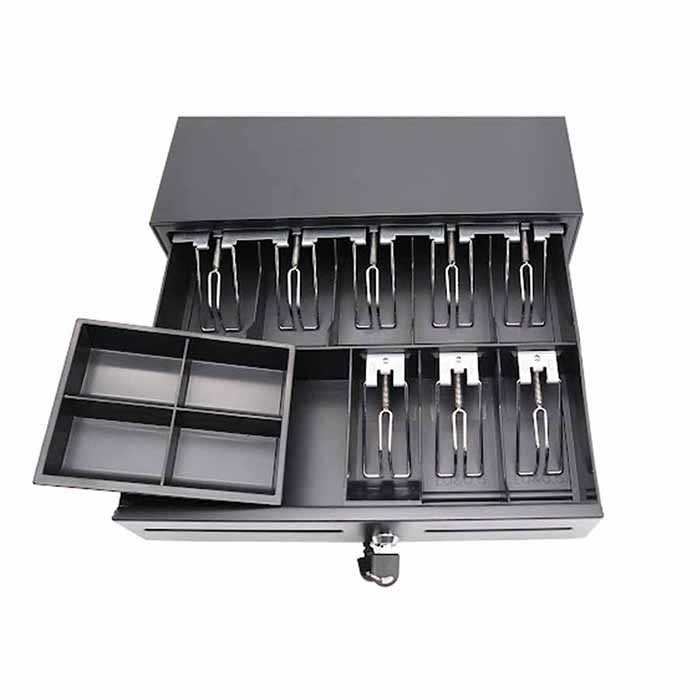
Bạn đã trang bị một chiếc két thu ngân (ngăn kéo thu ngân) hiện đại nhưng vẫn phải dùng chìa khóa cơ mỗi khi trả tiền thừa cho khách? Điều này khiến tốc độ phục vụ bị chậm lại và bỏ lỡ tính năng quan trọng nhất: Tự động mở két khi in hóa đơn.
Việc cài đặt tính năng này không khó như bạn nghĩ. Hãy cùng thực hiện theo hướng dẫn chi tiết dưới đây để "nâng cấp" quầy thanh toán của bạn ngay hôm nay!
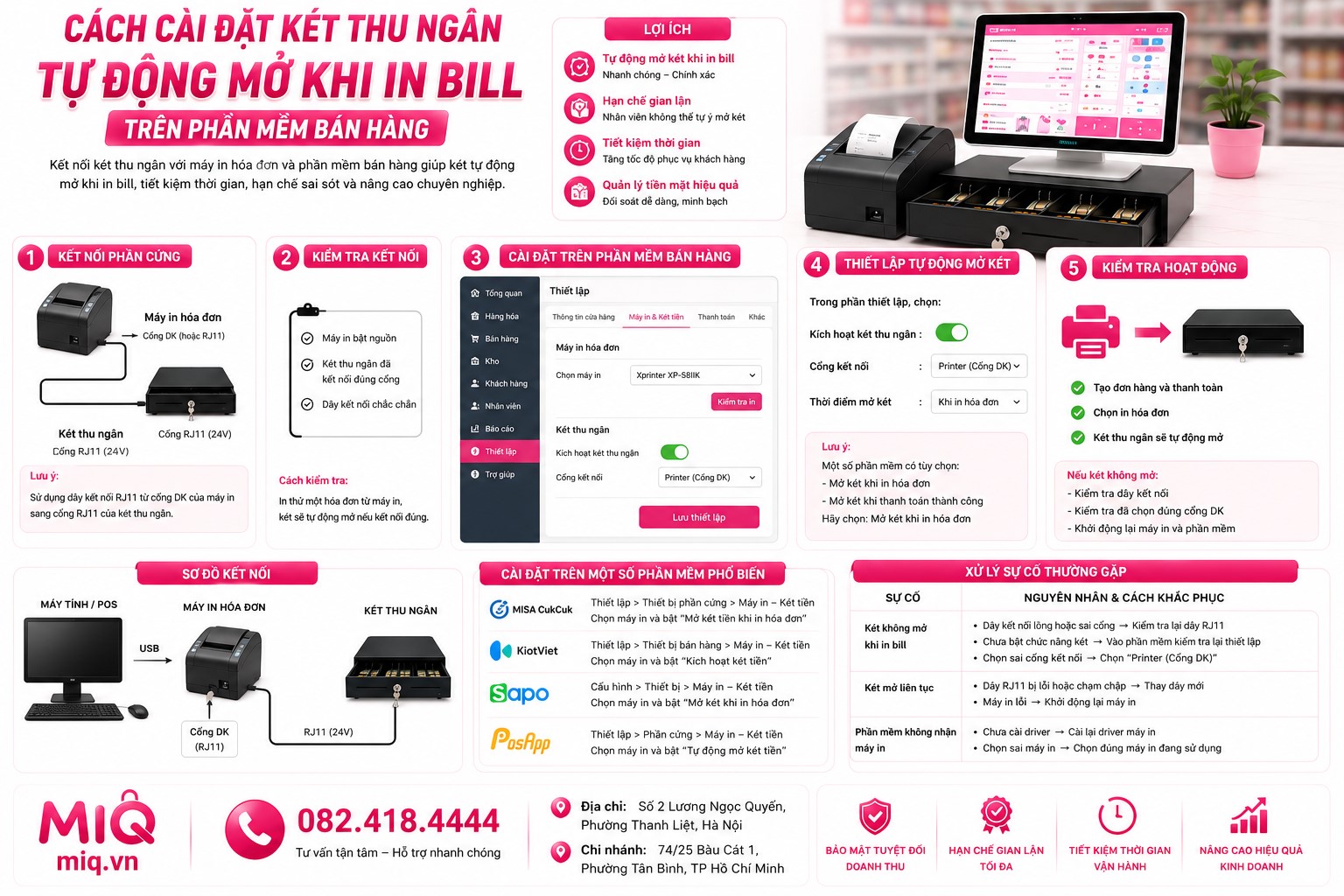
1. Kiểm tra phần cứng: Bước đầu tiên quan trọng
Trước khi can thiệp vào phần mềm, bạn cần đảm bảo các thiết bị đã được kết nối đúng cách:
-
Dây kết nối: Két thu ngân của bạn phải có dây cáp (thường là cáp RJ11, trông giống dây điện thoại).
-
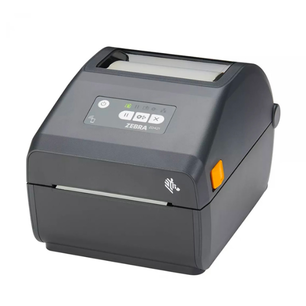
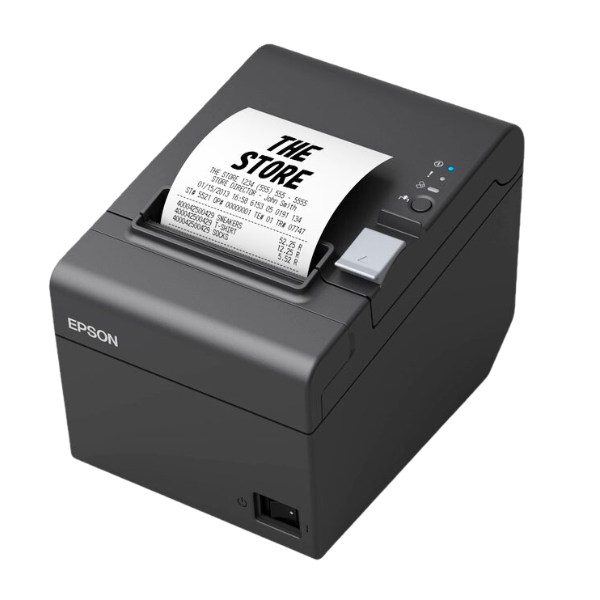
Đấu nối: Bạn không cắm dây két trực tiếp vào máy tính, mà phải cắm vào cổng có ký hiệu "Cash Drawer" hoặc "DK" phía sau máy in hóa đơn.
-
Kiểm tra nguồn: Máy in hóa đơn phải được kết nối nguồn điện ổn định, vì chính máy in là thiết bị gửi tín hiệu "xung điện" để đẩy chốt két bật ra.
2. Cấu hình trên Windows (Dành cho máy in cài Driver)
Hầu hết các dòng máy in bill hiện nay (Xprinter, Antech, Epson) đều cần cấu hình trong Driver máy in để kích hoạt lệnh mở két:
-
Bước 1: Vào Control Panel -> Devices and Printers.
-
Bước 2: Chuột phải vào tên máy in hóa đơn của bạn -> Chọn Printing Preferences.
-
Bước 3: Tìm tab Advanced hoặc Peripherals (tùy dòng máy).
-
Bước 4: Tại mục Cash Drawer, chọn "Open Drawer before printing" (Mở trước khi in) hoặc "Open Drawer after printing" (Mở sau khi in).
-
Bước 5: Nhấn Apply và OK.
Lưu ý: Nếu bạn không thấy mục này, có thể Driver bạn đang dùng là bản rút gọn. Hãy tải bản Driver đầy đủ từ trang chủ của hãng sản xuất máy in.
3. Cài đặt trên các Phần mềm quản lý bán hàng phổ biến
Sau khi cấu hình Driver, bạn cần "bật" tính năng này lên trong phần mềm bán hàng bạn đang sử dụng.
Đối với KiotViet:
-
Đăng nhập vào KiotViet, chọn Thiết lập -> Thiết lập máy in.
-
Chọn máy in hóa đơn đang sử dụng.
-
Tại dòng "Mở két thu ngân", tích vào ô "Có".
-
Nhấn Lưu và thực hiện in thử một hóa đơn để kiểm tra.
Đối với Sapo POS:
-
Vào phần Thiết lập -> Cấu hình máy in.
-
Tại cấu hình máy in hóa đơn, tìm mục "Két thu ngân".
-
Chọn "Tự động mở két khi in hóa đơn".
-
Lưu cấu hình.
Đối với Pos365:
-
Vào Cài đặt -> Cài đặt máy in.
-
Tại thiết bị máy in bill, bật công tắc "Mở két".
-
Một số dòng máy POS Android của Pos365 sẽ cần bạn chọn đúng model máy in để lệnh xung điện hoạt động chính xác.
4. Các lỗi thường gặp và cách xử lý
Nếu đã cài đặt xong nhưng két đựng tiền vẫn "im lặng" khi in bill, hãy kiểm tra ngay:
-
Lỗi chưa cắm chặt dây: Kiểm tra kỹ đầu cắm RJ11 vào máy in, phải nghe tiếng "tạch" nhẹ khi cắm vào.
-
Lỗi xung điện không tương thích: Mỗi hãng két và hãng máy in có chuẩn xung điện khác nhau (thường là 12V hoặc 24V). Nếu bạn dùng két 24V mà máy in chỉ xuất 12V thì két sẽ không mở được. Hãy kiểm tra thông số kỹ thuật của két và máy in.
-
Lỗi do Driver: Thử xóa Driver máy in cũ và cài lại bản mới nhất từ trang chủ của nhà sản xuất.
-
Khóa két đang ở chế độ "Khóa chết": Đảm bảo chìa khóa trên mặt két đang ở vị trí "Mở tự động" (thường là xoay chìa ngang hoặc theo ký hiệu mở khóa trên ổ khóa), không để ở chế độ khóa cứng bằng chìa.