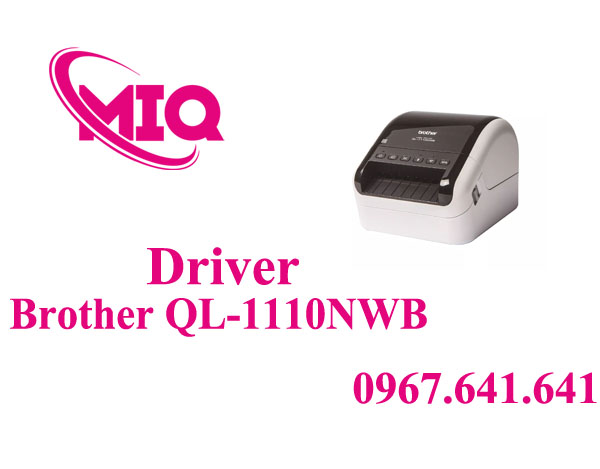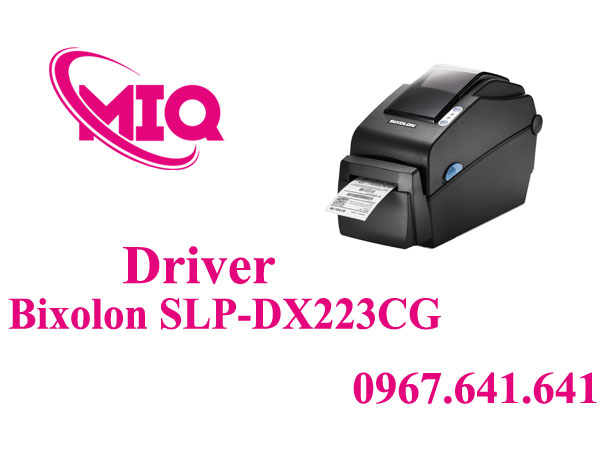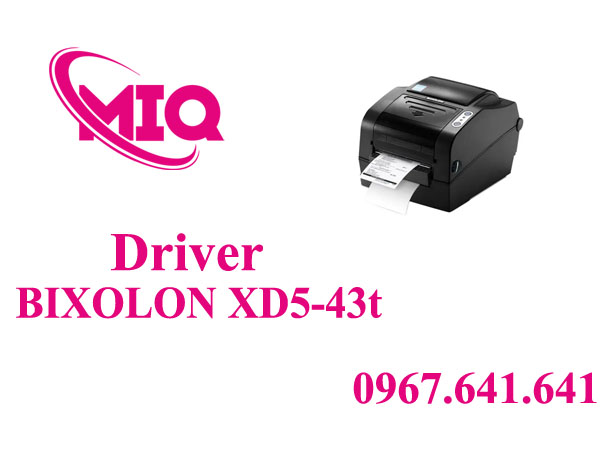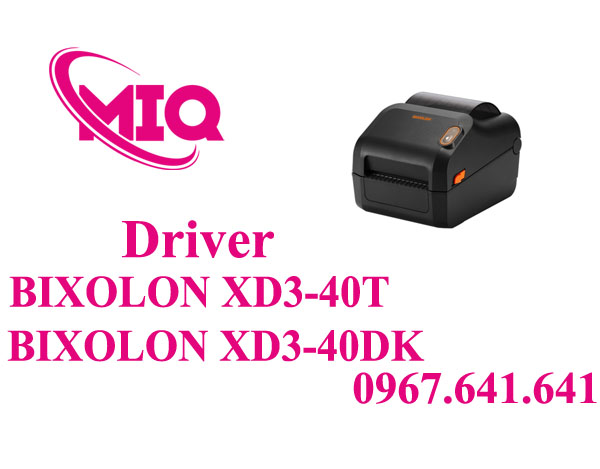









 1. Driver sử dụng cho Brother TD Series Tải tại đây
👉 Các model hỗ trợ:
Sử dụng:
- Brother Printer Driver
- Brother P-touch Editor
- Printer Setting Tool
- BRAdmin Professional
📌 TD Series là dòng máy in nhãn nhiệt chuyên nghiệp dành cho bán lẻ, y tế và logistics.
2. Link tải driver chính hãng
👉 Trang tải driver TD-2130N:
Brother TD‑2130N Driver Download
👉 Trang hỗ trợ Brother Việt Nam:
👉 Driver UK / EU:
👉 Driver Seagull cho Brother TD Series:
👉 Driver NiceLabel Brother:
👉 Video hướng dẫn cài đặt:
Hướng dẫn cài Driver Brother TD Series
Trong bộ cài gồm:
- Printer Driver
- P-touch Editor
- Printer Setting Tool
- BRAdmin Utility
- Firmware Update Tool
- SDK và công cụ test máy in
📌 Driver mới hỗ trợ Windows 11, Windows Server 2025, macOS và Linux.
3. Phân biệt Brother TD-2020 và TD-2130N
| Model | Kết nối | Đặc điểm |
|---|---|---|
| TD-2020 | USB | Bản tiêu chuẩn cho barcode và tem giá |
| TD-2130N | USB / LAN / Serial | Bản mạng dành cho kho vận và doanh nghiệp |
📌 TD-2130N phù hợp hơn cho hệ thống in mạng nội bộ và vận hành nhiều máy tính cùng lúc.
4. Thông số kỹ thuật liên quan đến driver
| Thông số | Brother TD-2020 | Brother TD-2130N |
|---|---|---|
| Công nghệ in | Direct Thermal | Direct Thermal |
| Độ phân giải | 203dpi | 203dpi |
| Khổ in tối đa | 56mm | 56mm |
| Tốc độ in | 152.4 mm/s | 152.4 mm/s |
| USB | Có | Có |
| Ethernet | Không | Có |
| Serial | Không | Có |
| WiFi | Tùy chọn | Tùy chọn |
| Hệ điều hành | Windows / macOS | Windows / macOS / Linux |
📌 TD-2130N hỗ trợ AirPrint và tích hợp hệ thống mạng doanh nghiệp tốt hơn.
5. Hướng dẫn cài đặt driver
Bước 1: Tải driver
- Tải Software Installer từ website Brother
Bước 2: Chạy file cài đặt
- Mở file
.exe - Chọn Run as Administrator
Bước 3: Kết nối máy
- USB hoặc LAN
Bước 4: Chọn model
- Brother TD-2020
- Brother TD-2130N
Bước 5: Test in
- In thử barcode để kiểm tra
📌 Với TD-2130N nên cài thêm BRAdmin để quản lý IP máy in qua mạng LAN.
6. Thiết lập chuẩn sau khi cài
- Resolution: 203dpi
- Print Method: Direct Thermal
- Media Type: Gap / Continuous
- Speed: 4–6 ips
📌 Với tem QR Code nhỏ nên giảm tốc độ in để tăng độ sắc nét barcode.
7. Lỗi thường gặp
Không nhận máy
→ Kiểm tra cáp USB hoặc IP mạng
In lệch tem
→ Chạy Media Calibration
In mờ
→ Thay giấy nhiệt chất lượng tốt hơn
Không in qua LAN
→ Kiểm tra IP bằng BRAdmin
Sai kích thước tem
→ Thiết lập lại Label Size trong driver
📌 Brother hỗ trợ công cụ Printer Setting Tool để cấu hình cảm biến giấy và khổ tem nhanh chóng.
8. Ưu điểm của Brother TD Series
- Thiết kế nhỏ gọn
- Dễ cài đặt
- Hỗ trợ ZPL II emulation
- Tốc độ in nhanh
- Hỗ trợ nhiều phần mềm tem nhãn
- Hoạt động ổn định liên tục
TD Series được sử dụng phổ biến trong logistics, bán lẻ và y tế nhờ độ ổn định cao.
9. Ứng dụng thực tế
Brother TD-2020 và TD-2130N thường dùng cho:
- In tem giá
- In barcode bán lẻ
- In tem kho hàng
- In QR Code
- In tem vòng tay y tế
- In tem logistics
👉 Đây là dòng máy in tem nhiệt 2 inch nổi bật của Brother dành cho doanh nghiệp và bệnh viện.
10. Kết luận
Driver Brother TD-2020 và TD-2130N hoạt động ổn định trên Windows, macOS và Linux nhờ hệ sinh thái phần mềm chính hãng Brother.
Chỉ cần cài đúng driver → chọn đúng model → thiết lập đúng khổ tem là có thể sử dụng ổn định cho nhu cầu in barcode và tem nhãn hằng ngày.