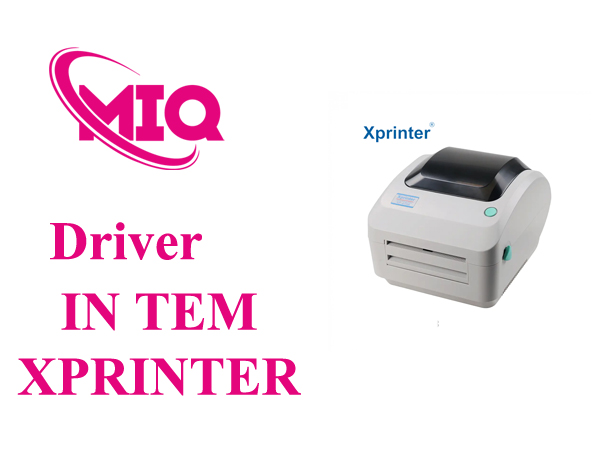













1. Driver và tool dùng để đổi IP TẢI TẠI ĐÂY
Để đổi IP máy in Xprinter, bạn cần:
- Driver Xprinter (V7.x)
- Tool cấu hình mạng (Printer Tool / NetSetting Tool)
👉 Bộ này thường nằm trong file driver tải từ hãng
2. Nguyên lý đổi IP máy in
Máy in LAN sẽ có:
- 1 địa chỉ IP mặc định (ví dụ: 192.168.1.100)
- Khi dùng nhiều máy → cần đổi IP để tránh trùng
👉 Driver + tool sẽ giúp:
- Dò IP hiện tại
- Đổi sang IP mới
- Lưu vào máy in
3. Cách đổi IP máy in Xprinter (chuẩn kỹ thuật)
Bước 1: Kết nối máy in
- Cắm dây LAN vào modem/router
- Cắm nguồn và bật máy
Bước 2: Mở tool Xprinter
- Chạy Printer Tool / NetSetting
- Nhấn Search Printer
👉 Máy sẽ hiển thị IP hiện tại
Bước 3: Đổi IP
- Chọn máy in
- Nhập IP mới (ví dụ: 192.168.1.200)
- Nhấn Set IP
Bước 4: Khởi động lại máy in
- Tắt → bật lại
- IP mới sẽ được áp dụng
4. Cách add máy in theo IP sau khi đổi
- Vào Control Panel → Devices and Printers
- Add Printer
- Chọn Add by TCP/IP
- Nhập IP vừa đổi
- Chọn đúng model (XP-350B / 365B / 470B)
5. Lưu ý quan trọng khi đổi IP
- IP phải cùng lớp mạng (vd: 192.168.1.xxx)
- Không trùng IP với thiết bị khác
- Nên đặt IP tĩnh để tránh lỗi mất kết nối
- Kiểm tra dây LAN và modem
6. Lỗi thường gặp
Không tìm thấy máy in
→ Sai mạng LAN hoặc chưa cắm dây
Đổi IP không được
→ Chưa chạy tool bằng quyền Admin
In không được sau khi đổi IP
→ Chưa add lại printer theo IP mới
7. Áp dụng cho các model
Hướng dẫn này dùng chung cho:
- Xprinter XP-350B (bản LAN)
- Xprinter XP-365B (bản LAN)
- Xprinter XP-470B (LAN / WiFi)
📌 Vì các dòng Xprinter dùng chung driver nên cách làm giống nhau
8. Kết luận
Việc đổi IP máy in Xprinter XP-350B, XP-365B, XP-470B rất đơn giản nếu sử dụng đúng driver + tool chính hãng.
Chỉ cần dò IP → đổi IP → add lại máy in là có thể sử dụng ổn định trong mạng nội bộ.