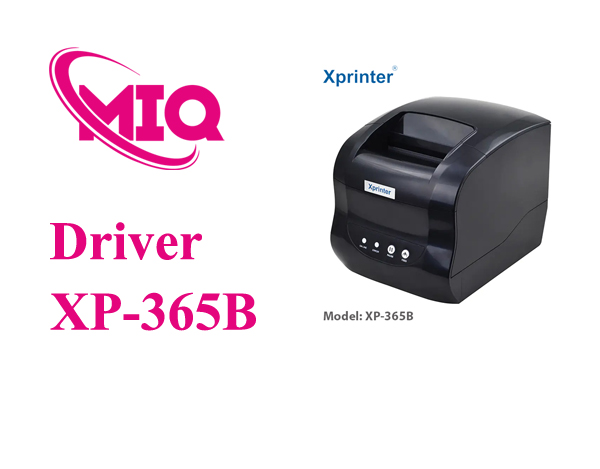












1. Tổng quan về Driver Xprinter XP-350B TẢI TẠI ĐÂY
Driver Xprinter XP-350B là phần mềm quan trọng giúp máy tính giao tiếp với máy in tem mã vạch. Khi được cài đặt đúng, driver cho phép máy in nhận lệnh và xử lý dữ liệu in một cách chính xác.
Driver đóng vai trò quyết định đến chất lượng in, tốc độ và độ ổn định trong quá trình sử dụng.
2. Vai trò của driver trong hệ thống in tem
Driver là cầu nối giữa phần mềm và phần cứng, giúp:
- Truyền dữ liệu in từ máy tính đến máy in
- Thiết lập khổ giấy và định dạng tem
- Điều chỉnh tốc độ và nhiệt in
- Căn chỉnh vị trí in chính xác
Nếu thiếu driver, máy in sẽ không thể hoạt động đúng chức năng.
3. Hệ điều hành hỗ trợ
Driver XP-350B tương thích với:
- Windows 7
- Windows 8
- Windows 10
- Windows 11
Đảm bảo khả năng triển khai linh hoạt trên nhiều môi trường làm việc.
4. Tương thích phần mềm
Driver hoạt động ổn định với các hệ thống:
- Phần mềm bán hàng POS
- Phần mềm quản lý kho
- Phần mềm in mã vạch
Giúp doanh nghiệp dễ dàng tích hợp vào quy trình vận hành.
5. Tính năng nổi bật của Driver Xprinter XP-350B
5.1 Thiết lập khổ giấy linh hoạt
Hỗ trợ nhiều kích thước tem phổ biến như 40x30, 50x30, 100x150.
5.2 Điều chỉnh độ đậm (Darkness)
Cho phép kiểm soát chất lượng in theo từng loại giấy.
5.3 Tối ưu tốc độ in
Giúp in nhanh, hạn chế gián đoạn khi in số lượng lớn.
5.4 Căn chỉnh tem tự động
Giảm thiểu lỗi lệch tem, tăng độ chính xác khi in.
6. Hướng dẫn cài đặt Driver Xprinter XP-350B
Bước 1: Tải driver
Chuẩn bị file driver phù hợp hệ điều hành.
Bước 2: Giải nén
Giải nén file driver đã tải về.
Bước 3: Kết nối máy in
Cắm cáp USB giữa máy in và máy tính.
Bước 4: Cài đặt
Chạy file setup và thực hiện theo hướng dẫn.
Bước 5: Chọn thiết bị
Chọn đúng model XP-350B trong danh sách máy in.
7. Thiết lập sau khi cài đặt
- Chọn đúng kích thước tem
- Điều chỉnh tốc độ in
- Cài đặt độ đậm phù hợp
- Căn chỉnh khoảng cách tem
8. Lỗi thường gặp và cách khắc phục
Không nhận máy in
→ Kiểm tra cáp kết nối và cài lại driver
In lệch tem
→ Thực hiện căn chỉnh (calibration)
In mờ
→ Tăng độ đậm hoặc kiểm tra giấy
9. Lợi ích khi dùng driver chuẩn
- Hoạt động ổn định
- Hạn chế lỗi
- In nhanh, chính xác
- Tăng tuổi thọ thiết bị
10. Ứng dụng thực tế
Driver XP-350B được sử dụng rộng rãi trong:
- Cửa hàng bán lẻ
- Siêu thị mini
- Kho hàng
- Logistics
- Sản xuất
11. Kinh nghiệm sử dụng
- Luôn dùng đúng driver theo model
- Tránh dùng driver không rõ nguồn gốc
- Kiểm tra thiết lập trước khi in hàng loạt
- Bảo trì định kỳ máy in
12. Kết luận
Driver Xprinter XP-350B là yếu tố không thể thiếu để đảm bảo máy in hoạt động ổn định và hiệu quả. Việc cài đặt đúng driver sẽ giúp tối ưu chất lượng in, giảm lỗi và nâng cao hiệu suất làm việc.