









1. Tool & driver dùng để đổi IP TẢI TẠI ĐÂY
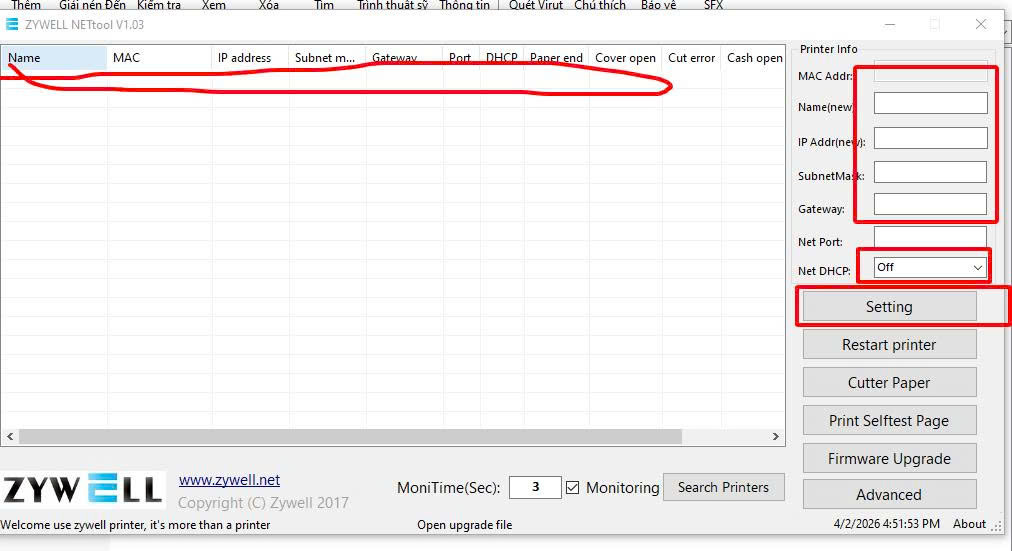
Để đổi IP máy in Zywell, bạn cần:
- POS Printer Driver Zywell
- Tool cấu hình mạng:
- PrinterTest V5.2
- NETTool (Network Tool)
👉 Các tool này có trong mục download chính hãng Zywell
2. Nguyên lý đổi IP
Máy in LAN Zywell sẽ có:
- IP mặc định (ví dụ: 192.168.1.100)
- Khi dùng nhiều máy → cần đổi IP tránh trùng
👉 Tool giúp:
- Dò IP hiện tại
- Kết nối máy in
- Đổi IP mới và lưu vào thiết bị
3. Cách đổi IP máy in Zywell (chuẩn kỹ thuật)
Cách 1: Đổi IP qua USB (dễ nhất)
Bước 1: Kết nối USB với máy tính
Bước 2: Mở phần mềm PrinterTest V5.2
Bước 3:
- Chọn tab USB
- Nhập IP mới (ví dụ: 192.168.1.200)
- Nhấn Set New IP
👉 Máy sẽ tự nhận IP mới
Cách 2: Đổi IP qua LAN
Bước 1: Kết nối dây mạng LAN
Bước 2: Lấy IP hiện tại
- Giữ nút FEED khi bật máy
- Máy sẽ in ra IP
Bước 3: Mở tool → chọn NET
Bước 4:
- Nhập IP cũ vào mục Printer IP
- Nhấn Connect
Bước 5:
- Nhập IP mới
- Nhấn Set New IP
👉 Máy sẽ đổi IP thành công
4. Cách add máy in theo IP
Sau khi đổi IP:
- Vào Control Panel → Devices and Printers
- Add Printer
- Chọn Add TCP/IP Printer
- Nhập IP vừa đổi
- Chọn driver Zywell
5. Lưu ý quan trọng
- IP phải cùng dải mạng (vd: 192.168.1.xxx)
- Không trùng IP thiết bị khác
- Nên đặt IP tĩnh để tránh lỗi
- Kiểm tra dây LAN và modem
6. Lỗi thường gặp
Không tìm thấy máy
→ Sai mạng LAN hoặc chưa kết nối
Không connect được
→ Nhập sai IP hoặc chưa cùng lớp mạng
Đổi IP xong không in
→ Chưa add lại printer theo IP mới
7. Áp dụng cho các model
Hướng dẫn này dùng chung cho:
- Zywell ZY303
- Zywell ZY307
- Zywell N1
👉 Vì các dòng Zywell dùng tool cấu hình mạng chung nên thao tác giống nhau.
8. Kết luận
Việc đổi IP máy in hóa đơn Zywell ZY303, ZY307, N1 rất đơn giản nếu dùng đúng driver + tool chính hãng.
Chỉ cần dò IP → đổi IP → add lại máy in là có thể sử dụng ổn định trong hệ thống mạng nội bộ.