










 Sửa Lỗi Két Thu Ngân Không Tự Mở Khóa: 5 Bước Tự Xử Lý Tại Nhà
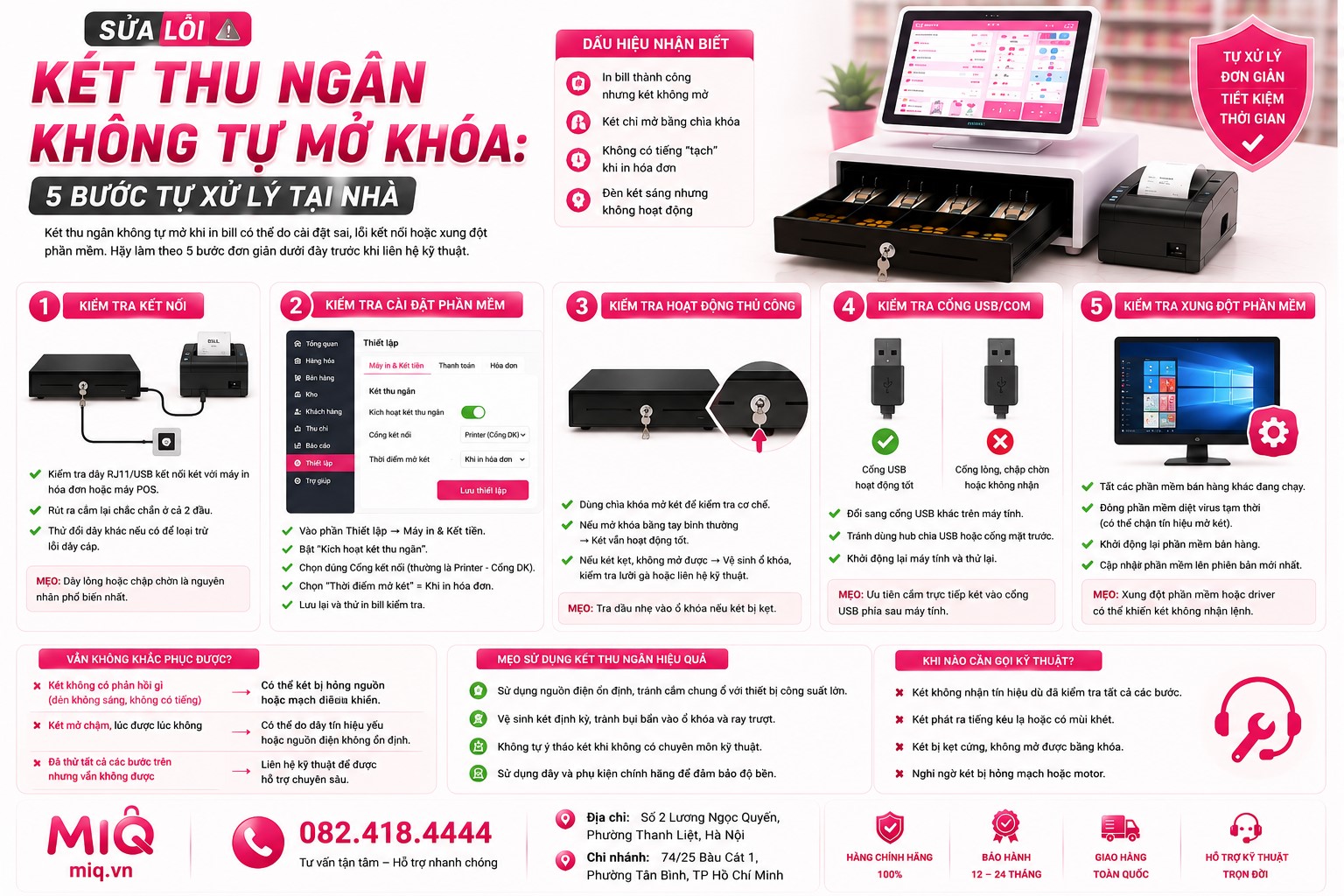
Đang trong giờ cao điểm, khách hàng đông nườm nượp, thế nhưng chiếc két thu ngân lại "đình công", không tự động bật mở khi in hóa đơn khiến quy trình thanh toán bị gián đoạn. Đây là tình huống mà không ít chủ cửa hàng từng gặp phải. Thay vì mất thời gian chờ đợi thợ kỹ thuật, bạn hoàn toàn có thể tự kiểm tra và khắc phục chỉ với 5 bước đơn giản dưới đây.
1. Kiểm tra chìa khóa cơ (Đừng bỏ qua bước này!)
Nhiều trường hợp ngăn kéo thu ngân không mở không phải do lỗi kỹ thuật mà do vị trí ổ khóa.
-
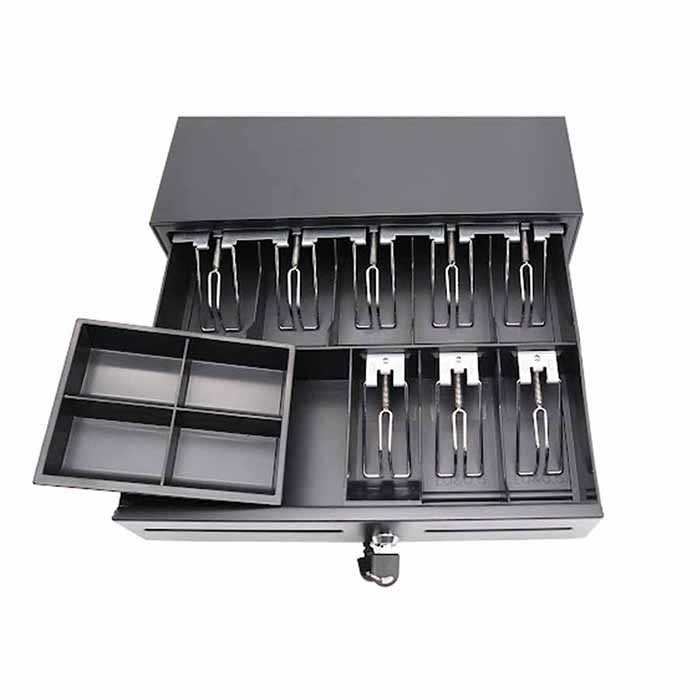
Cách xử lý: Kiểm tra ổ khóa trên mặt két. Hầu hết các loại két đều có 3 chế độ: Khóa cứng, Mở thủ công bằng chìa và Mở tự động (Auto). Hãy đảm bảo chìa khóa đang được xoay về đúng vị trí Mở tự động. Nếu chìa khóa bị lệch hoặc đang ở chế độ khóa cứng, tín hiệu điện từ máy in sẽ không thể kích hoạt lẫy mở.
2. Kiểm tra dây cáp kết nối RJ11
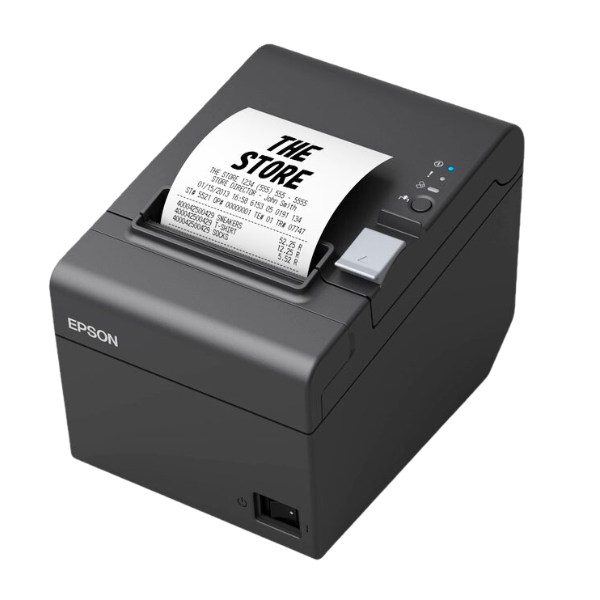
Dây kết nối giữa két và máy in hóa đơn là nơi thường xuyên xảy ra lỗi nhất.
-
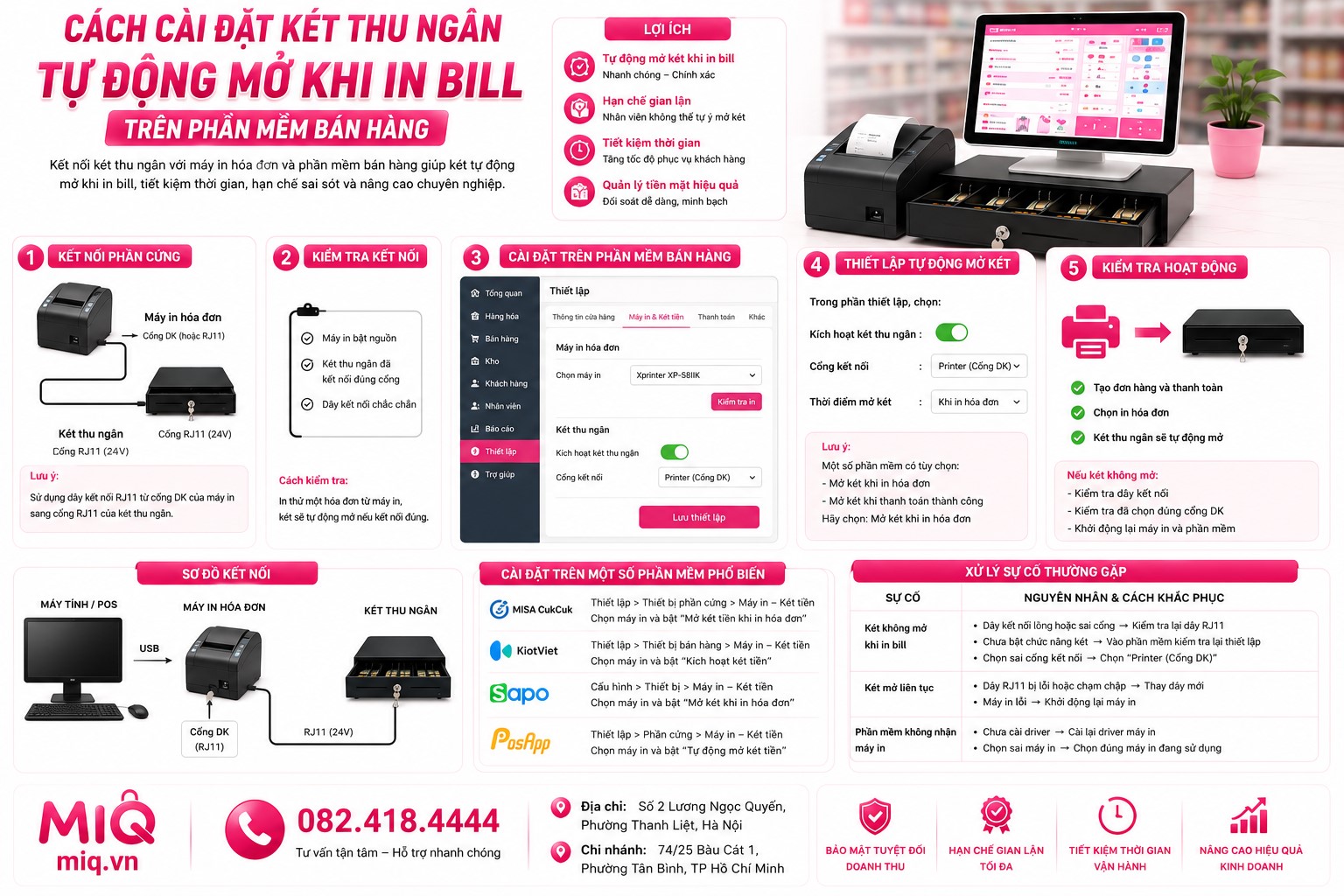
Cách xử lý: Rút dây cáp kết nối (đầu cắm giống dây điện thoại) ra khỏi cổng "Cash Drawer" ở phía sau máy in hóa đơn. Kiểm tra xem các chân đồng trong đầu cắm có bị cong, gãy hoặc bị oxy hóa (xỉn màu) không. Sau đó, cắm lại thật chặt vào cổng, bạn phải nghe tiếng "tạch" nhẹ.
3. Kiểm tra tính năng "Mở két" trên phần mềm bán hàng
Đôi khi, các bản cập nhật phần mềm hoặc thao tác vô tình của nhân viên làm thay đổi thiết lập hệ thống.
-
Cách xử lý: Truy cập vào mục Thiết lập/Cài đặt máy in trên phần mềm bán hàng (KiotViet, Sapo, Pos365...) mà bạn đang dùng. Đảm bảo rằng tùy chọn "Tự động mở két khi in hóa đơn" vẫn đang được tích chọn. Đôi khi bạn chỉ cần bỏ tích rồi tích lại, sau đó bấm Lưu để phần mềm làm mới lệnh điều khiển.
4. Kiểm tra Driver máy in hóa đơn trên Windows
Nếu phần mềm đã cài đúng nhưng két vẫn "im lìm", có thể Driver máy in của bạn đang chặn lệnh mở két.
-
Cách xử lý:
-
Vào Control Panel -> Devices and Printers.
-
Chuột phải vào máy in hóa đơn, chọn Printer Properties -> Device Settings.
-
Tìm dòng Cash Drawer hoặc Peripheral Unit. Đảm bảo đã chọn chế độ "Open before printing" hoặc "Open after printing". Nếu Driver của bạn là bản quá cũ, hãy tải lại bản Driver mới nhất từ trang chủ của hãng (Xprinter, Antech, Epson...) để cập nhật tính năng này.
-
5. Kiểm tra hệ thống cơ học bên trong két
Nếu đã làm tất cả các bước trên mà vẫn không được, có thể lỗi nằm ở bộ phận cơ học bên trong két đựng tiền.
-
Cách xử lý:
-
Kẹt tiền: Kiểm tra xem có tờ tiền nào bị lọt ra phía sau khay chứa không. Chỉ cần một tờ tiền nhỏ bị kẹt vào đường ray cũng đủ làm két không thể bật ra được.
-
Lò xo: Nhấn thử nút mở bằng tay (nếu có) hoặc dùng chìa khóa vặn. Nếu két không bật ra dù đã dùng chìa, có thể lò xo bên trong đã bị giãn hoặc bộ phận chốt khóa bị kẹt. Trong trường hợp này, bạn có thể thử xịt một chút dầu bôi trơn (như RP7) vào lẫy khóa, sau đó đóng mở liên tục để dầu thấm vào làm trơn ổ lẫy.
-
Khi nào bạn cần gọi thợ kỹ thuật?
Nếu bạn đã thực hiện đủ 5 bước trên mà két thu ngân vẫn không hoạt động, khả năng cao là:
-
Cuộn hút điện từ (Solenoid) bị cháy: Đây là linh kiện bên trong, cần phải tháo két mới thay thế được.
-
Cổng kết nối trên máy in bị hỏng: Nếu máy in không còn xuất được tín hiệu xung điện, bạn sẽ không thể mở két tự động được nữa.
Lời khuyên: Nếu thiết bị của bạn vẫn còn thời gian bảo hành, tuyệt đối không được tự ý cạy phá phần cơ bên trong. Hãy liên hệ ngay với đơn vị cung cấp để được đổi mới hoặc bảo hành miễn phí.